円・円弧の寸法作成時に寸法スタイルを選択する

円・円弧の寸法作成時に寸法スタイルを選択する

寸法作成時に寸法スタイルを選択する方法を説明します。


手順

〔1〕 [オプション] → [インタラクション] → [寸法スタイルの選択ダイアログを表示する] にチェックを入れた状態にします。


〔2〕 [注釈]タブ → [寸法] または [クイック寸法] を選択します。

Warning[クイック寸法] 以外の寸法では、寸法スタイルの選択ダイアログは表示されません。

〔3〕 寸法を作成したい 円 または 円弧 をクリックします。
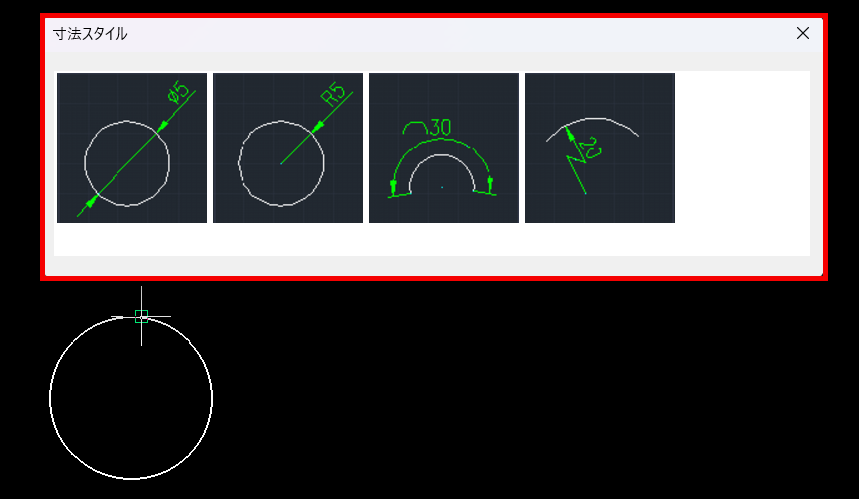
クリックすると、下画像のダイアログが表示されますので、ダイアログ内で作成したいスタイルを選択します。
Warning
システムで設定されたスタイルから選択できます。
自身で作成した寸法スタイルを選択することはできません。

〔4〕 選択したスタイルに合った寸法の設定になります。


〔5〕 設定を変更する場合は、キーボードの F キー を押すと、再度ダイアログが表示されますので、任意のスタイルを選択します。

Notes
ダイアログ内に表示されるスタイルは、寸法を作成する対象(円・円弧)や、寸法の種類によって異なります。

寸法の対象:円 寸法の種類:半径


寸法の対象:円 寸法の種類:直径
    • Related Articles

    • 円柱・円筒側面に穴をあける

      円柱・円筒形状(ソリッド)の側面に、穴を作成する方法を説明します。 手順 〔1〕 円柱・円筒形状に、[シェイプ]カタログ → [円柱穴] をドロップします。 〔2〕 穴を選択し、TriBall を起動します。 〔3〕 TriBall で側面の開けたい向きに穴を回転させます。 〔4〕 穴の位置を調整します。 円筒側面に等間隔で穴を配列する操作を紹介します。 詳しくは、下記動画をご参照ください。 IC-101
    • 円弧長穴の中心線を作成する

      円弧長穴の中心線は自動で作成されないため、手動で作成する方法を説明します。 [環状中心線]コマンドを使用します。 手順 〔1〕 投影図をダブルクリックし、ブロックのインプレイス編集モードに移行し、3つの円を作成し追加します。 〔2〕 [作図]タブ → [描画] グループ → [環状中心線] を実行し、作成した円を3つ選択します。 〔3〕 [トリム]コマンド や Deleteキー で不要な線や円を削除します。 詳しくは、下記動画をご参照ください。 CA-004
    • 円柱パーツを同心拘束で揃える

      向きが異なる円柱パーツと円柱穴を同心拘束で配置する方法を説明します。 IRONCAD で同心に合わせる方法は 2つあります。 TriBall を使用して、異なるパーツ同士を同心上に配置する ・・・ 拘束なし 配置拘束の [同心] で配置する ・・・拘束あり 配置拘束の [同心] を使用すると、どちらか一方を動かすと拘束した対象も一緒に動きます。 アニメーションやメカニズムモードなど作成した要素に動きを設定する場合も、拘束を使用します。 詳しくは、下記動画をご参照ください。 IC-103
    • 円錐先端を丸める

      [シェイプ]カタログ → [円錐] の先端を丸める方法を説明します。   手順 〔1〕 シーンブラウザから円錐の断面図形を右クリックし、[編集] をクリックします。 〔2〕 円錐の側面(斜め)の線を Y軸 でミラーコピーします。 〔3〕 [2接線、1点] コマンドで接線の円を描きます。 〔4〕 不要な線をトリムします。 〔5〕 [終了] をクリックし、コマンドを適用します。 詳しくは、下記動画をご参照ください。 IC-115
    • 円柱にテーパを設定する

      [シェイプ]カタログ の [円柱] に勾配を付けてテーパ形状のピンを作成する方法を説明します。 詳しくは、下記動画をご参照ください。 IC-070