3Dとリンクせず手動でバルーンと部品表を作成する
3Dから投影した図の情報を使用しない場合や CAXA Draft の 2D機能のみで図面を作成する場合に、部品表欄も手動で作成します。
手動でバルーンと部品表を作成する方法を説明します。
手順
※図を作成した状態から説明します。
[1] レイアウトタブ > [パーツ番号]グループ > [パーツ番号の作成] を起動します。

[2] バルーンを表示した図形の線や図の内側の領域をクリックします。
番号が引出線で表示されるため、位置を決定します。
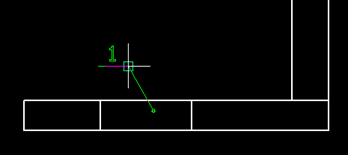
[3] パーツ番号を作成すると、表題欄の上に部品表として追加されます。
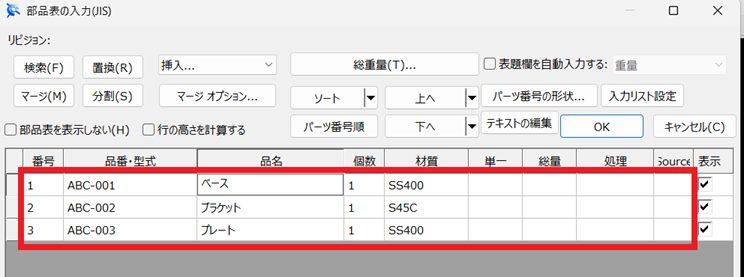
[4] 部品表をダブルクリックして、手入力します。
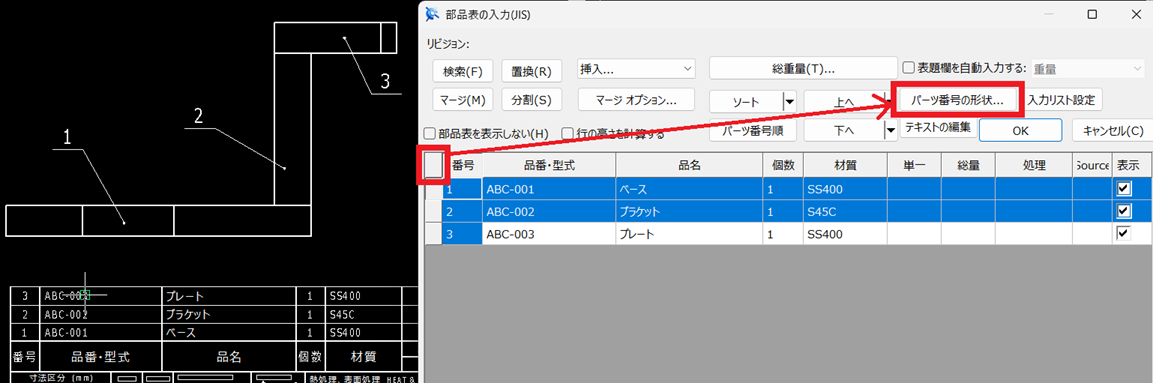
[5] バルーンの表示を変更する場合は、リストの左上をクリックしてすべて選択し、[パーツ番号の形状] をクリックします。
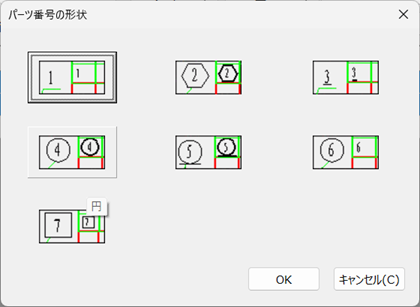
[6] 任意の形状絵を選択し、[OK] をクリックします。
続けて、部品表の編集画面も [OK] で閉じます。
[7] バルーンの表示が変わります。
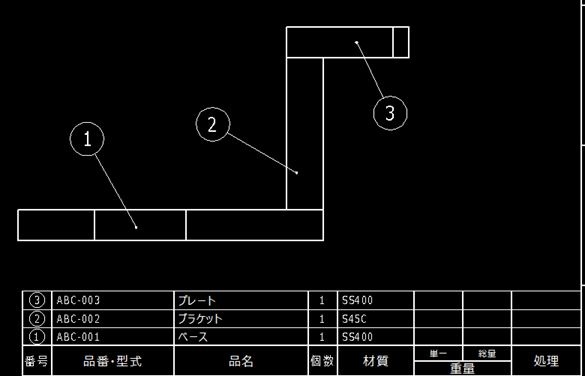
続けて、部品表の編集画面も [OK] で閉じます。
[7] バルーンの表示が変わります。
CA-062