複合オブジェクトのスナップ設定
寸法作成の際に、選択できるオブジェクトの範囲を変更する方法を説明します。
CAXA Draft オプション > スナップ > オブジェクトスナップ
「複合オブジェクト内のすべてのフィーチャ点にスナップする」
CAXA Draft オプション > スナップ > オブジェクトスナップ
「複合オブジェクト内のすべてのフィーチャ点にスナップする」
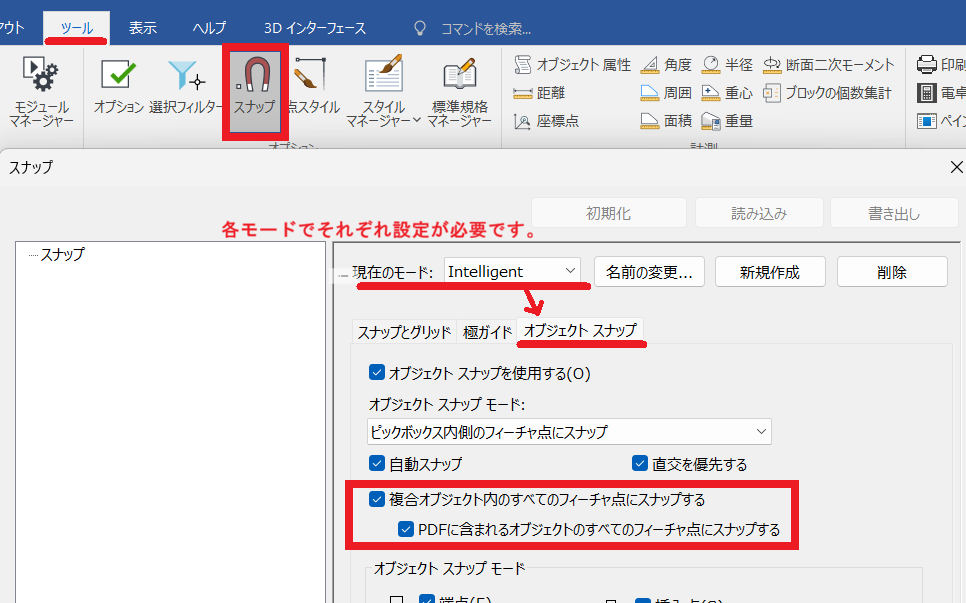
本設定の動作
チェックあり:寸法を作成する際のスナップ対象 => 図形/中心線(マーク)/寸法補助線
チェックなし:寸法を作成する際のスナップ対象 => 図形/中心線(マーク)
チェックなし:寸法を作成する際のスナップ対象 => 図形/中心線(マーク)

チェックありの場合、寸法補助線同士で寸法が作成できてしまいます。
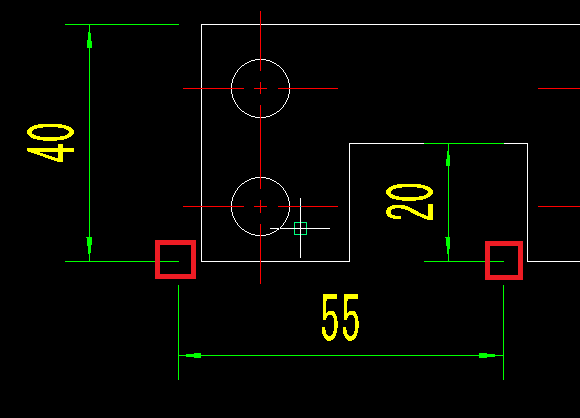

寸法スタイルの設定により、形状と寸法補助線の間隔が狭い場合、誤って寸法補助線同士で寸法を作成してしまう可能性があります。
スタイルの設定やお好みにより本オプションのチェックを設定してください。
手順
〔1〕[ツール]タブ > スナップ を開きます。
〔2〕モードを選択します。
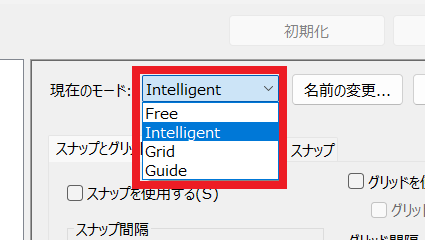
〔3〕[オブジェクトスナップ]タブを開き、オプションのチェックを変更します。
〔4〕OK で閉じます。

初期設定で変更する場合は、メニュー > オプション > スナップ を変更してください。
詳しくは動画をご参照ください。
CA-061
図枠・表題欄・部品表をスナップする場合
[複合オブジェクト内のすべてのフィーチャ点にスナップする] のチェックを外すと、図枠・表題欄・部品表を一時的に移動させて、再度端点に合わせたいときにスナップ点が取れません。

図枠・表題欄・部品表 の各組合せのときにスナップ点が取れませんが、投影図や作成した図形に対してスナップすることはできます。
手順
〔1〕移動した部品表または表題欄を選択し、青いグリップを選択します。
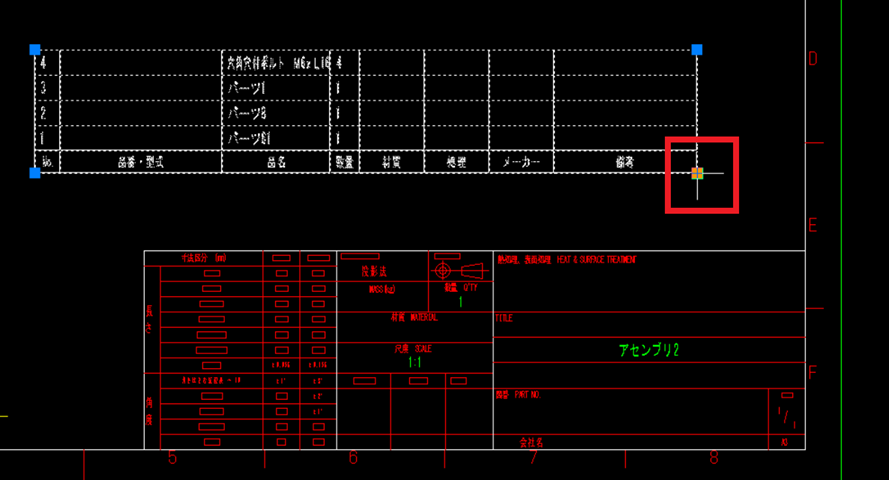
〔2〕スペースキーを押します。 ※キーボード入力設定が「半角」になっていることを確認
オブジェクトスナップの選択が表示します。
オブジェクトスナップの選択が表示します。
〔3〕ここでは、[端点] を選択し、合わせたい箇所にマウスカーソルを移動します。
オレンジ色の四角が表示し、スナップできます。 左クリックで決定します。
〔4〕移動後、escキーで選択解除します。