[自動ルート] を使用して配管を作成する

[自動ルート] を使用して配管を作成する

IRONCAD2025 より、[配管]タブ が追加され、配管作成機能が追加されました。
[配管]タブ → [自動ルート] を使用して、フランジから配管を作成する手順を説明します。


手順

〔1〕 [配管]タブ → [配管を作成] を選択します。


〔2〕 [Tool Box ブラウザ] から規格内の [フランジ]データ をドロップします。

Warning
現状では、JIS規格はありません。

〔3〕 [プロパティ] でフランジのサイズを設定します。
設定後、[OK] を選択します。
 

〔4〕 [パイプのサイズ] や [配管曲げ部の設定(半径指定/エルボ指定)] などの設定をします。
任意の設定後、[OK] を選択します。


〔5〕 [配管]タブ → [直線] を使用し、配管を接続する位置に [3D曲線] を作成します。
 
Notes
3D曲線が配管の [パス] になります。

〔6〕 [配管]タブ → [自動ルート] を選択します。


〔7〕 配管を接続する2点( 3D曲線の点)を選択します。
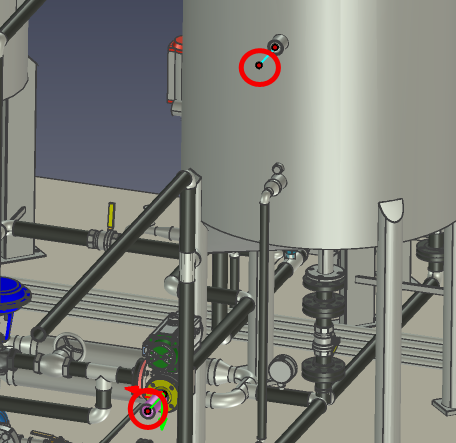

〔8〕 [ルート方向] で任意のルートを選択し、[OK] で実行します。


詳しくは、下記動画をご参照ください。

IC-145


    • Related Articles

    • 旧バージョンのIRONCADインストーラー

      旧バージョンの IRONCAD のインストーラー・更新プログラムについては、下記リンク先からダウンロードをお願いいたします。 〇旧バージョンのIRONCADインストーラー ・IRONCAD2024  https://ironcad.jp/program/ironcad/index-2024.html ・IRONCAD2023  https://ironcad.jp/program/ironcad/index-2023.html ・IRONCAD2022 ...
    • IRONCAD のアップグレード手順

      IRONCAD のアップグレード手順について、下記手順をご参照ください。 IRONCAD は毎年1回(例年秋頃) に新しいバージョンがリリースされます。  バージョンアップが含まれる保守を契約していただいているお客様は、新しいIRONCADがリリースされましたらアップグレードが必要です。 ※ユーザー登録者様に別途メールが届きます。 新しいバージョンがリリースされた場合、お手持ちのライセンスは自動でバージョンアップされませんため、必ずユーザー様自身でアップグレード操作をお願いします。 ...
    • IRONCAD の初期設定に無い タップサイズを作成する

      略図ねじ山機能で、IRONCAD の初期設定に無い タップサイズを作成する方法を説明します。 テーパ穴は作成できません。 略図ねじ山の設定ファイル(CosmeticThread.TXT)は、以下に保存されています。 C:\Users\[ユーザー名]\AppData\Local\IronCAD\IRONCAD\バージョン番号\ja-JP\CosmeticThread IRONCADバージョンは、以下の通りです。 一つずつ数字が上下します。 IRONCAD2025:27.0 ...
    • IRONCAD のアプリケーション情報を確認する

      使用している IRONCAD のアプリケーション情報を確認する方法を説明します。 お問い合わせのやり取りや修正プログラムの適用など、情報が必要な場合に確認します。 手順 〔1〕 IRONCAD を起動し、何も開いていない状態もしくは 新規3Dシーン を開きます。 〔2〕 [メニュー] → [ヘルプ] → [アプリケーション情報] を開きます。 〔3〕 IRONCAD の年号、バージョン、更新日、ビルド番号が確認できます。
    • IRONCAD から Keyshot へ[レンダリング] したときにエラーメッセージが表示する

      ※ KeyShot Studio (2024) を例にご説明します。 [1] IRONCAD から KeyShot にレンダリングします。 [2] KeyShot でデータが開かれます。 その際に、警告/重要なメッセージとして下図が表示する場合があります。 これは IRONCAD側でパーツに付与されている色やねじ穴のテクスチャが KeyShot の素材にないために表示します。 データに問題はございませんので、[閉じる] で終了してください。